
Làm sao để tắt Gatekeeper trên macOS các bản? Đây là chủ đề được rất nhiều người dùng MacBook quan tâm, đặc biệt là khi muốn cài đặt phần mềm ngoài App Store. Trong bài viết này, Vender sẽ hướng dẫn bạn các thao tác thực hiện một cách đơn giản, dễ hiểu, và đặc biệt là có thể bật lại bất kỳ lúc nào khi cần.
Gatekeeper là gì và vì sao cần tắt Gatekeeper trên macOS?
Gatekeeper là một tính năng bảo mật được Apple tích hợp sẵn trên macOS nhằm ngăn chặn việc cài đặt và chạy các ứng dụng không rõ nguồn gốc, không có chứng chỉ nhà phát triển được xác nhận. Dù đây là cơ chế bảo vệ hiệu quả trước phần mềm độc hại, nhưng với những ai có nhu cầu sử dụng phần mềm bên ngoài App Store (ví dụ như ứng dụng nội bộ, công cụ lập trình, phần mềm cũ,...) thì Gatekeeper lại trở thành rào cản.
Việc tắt Gatekeeper trên macOS không có nghĩa là làm thiết bị trở nên kém an toàn. Nếu bạn biết rõ nguồn gốc phần mềm và lý do cần cài nó, thì việc vô hiệu hóa Gatekeeper tạm thời là hoàn toàn hợp lý.
Hướng dẫn tắt Gatekeeper trên macOS các bản an toàn, dễ hiểu
Để tắt Gatekeeper trên macOS, bạn cần thực hiện theo các bước dưới đây:
Bước 1: Đầu tiên, bạn cần mở tính năng Terminal bằng cách sử dụng Spotlight. Hãy nhấn tổ hợp phím Command + Space, nhập Terminal rồi nhấn phím Enter.

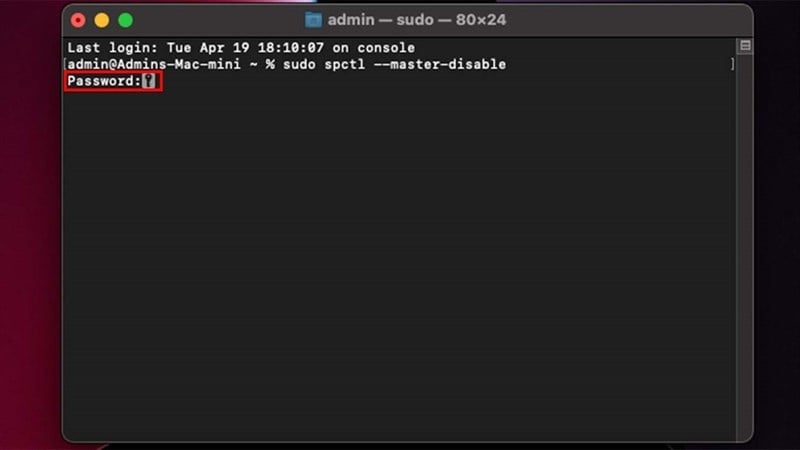
Bước 2: Cửa sổ Terminal sẽ hiện ra. Tại đây, bạn cần nhập dòng lệnh sudo spctl --master-disable rồi nhấn Enter.

Bước 3: Ở bước này, bạn cần nhập mật khẩu của tài khoản người dùng trên thiết bị. Lưu ý rằng, khi bạn nhập sẽ không có bất kỳ dấu hiệu hay ký tự nào hiển thị trên màn hình, nhưng bạn hãy tiếp tục nhập rồi nhấn Enter.
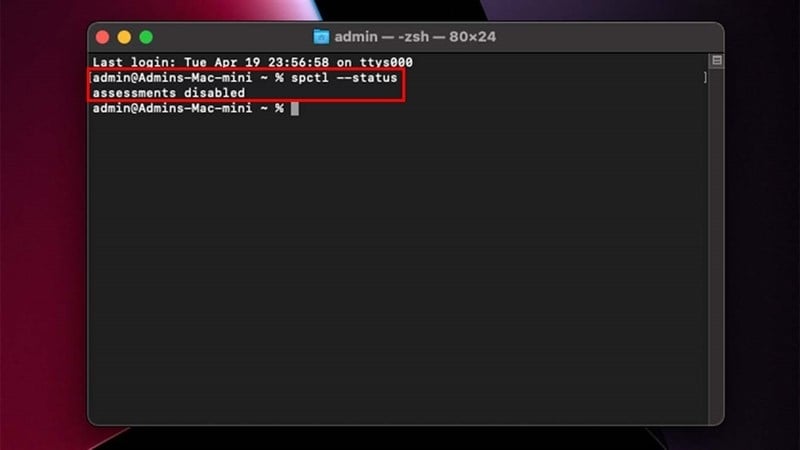
Bước 4: Hãy tiếp tục nhập lệnh spctl --status (như hình dưới) vào Terminal rồi nhấn Enter xem Gatekeeper đã được tắt hay chưa. Nếu thấy thông báo Assessments Disabled thì có nghĩa là bạn đã tắt thành công.
| Khám phá: Nguyên nhân và cách xử lý MacBook không sạc được pin |
Hướng dẫn tắt Gatekeeper đối với macOS Sequoia 15
Đối với macOS Sequoia 15.x trở lên, khi bạn mở Terminal và gõ lệnh sudo spctl --master-disable sẽ gặp một trong hai trường hợp sau:
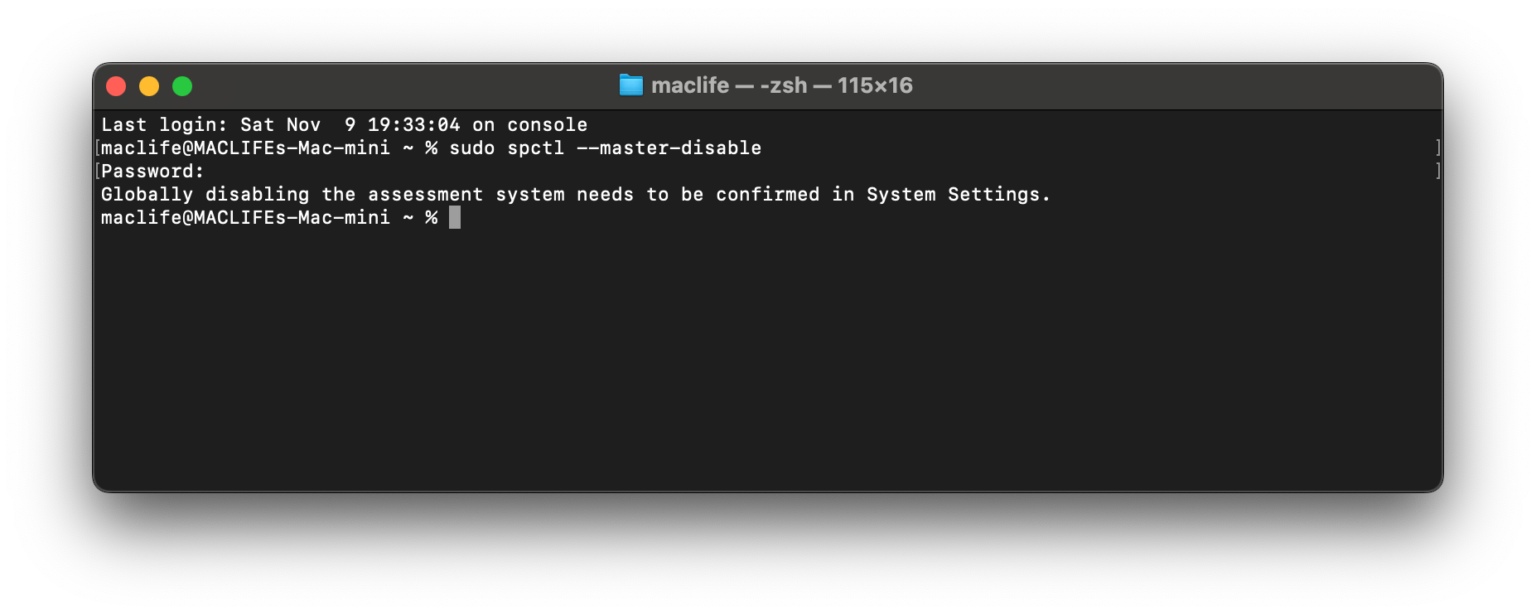
Trường hợp 1: Thấy xuất hiện thông báo Globally disabling the assment system needs to be confirmed in System Settings.
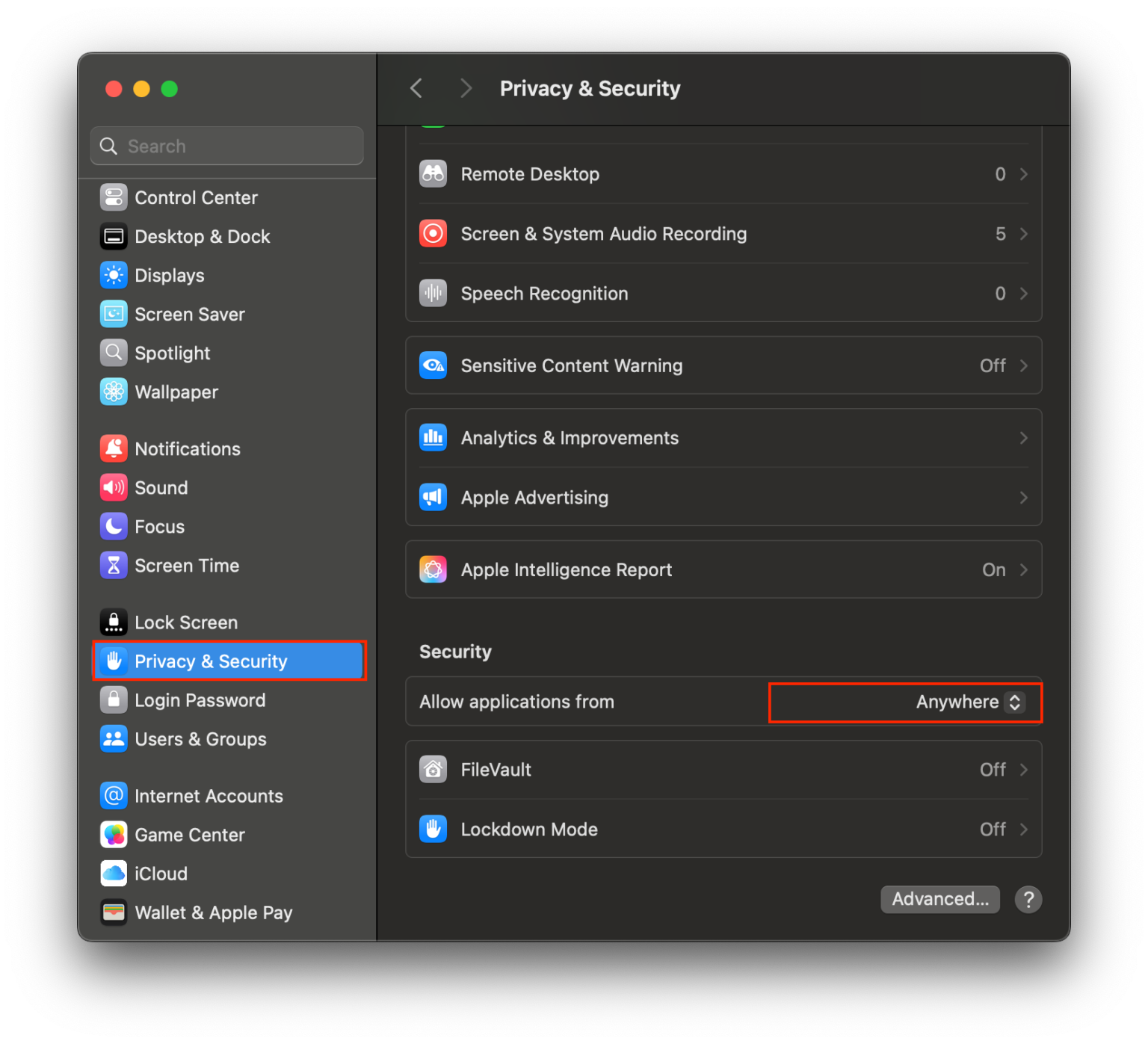
Bạn vào System Setting, chọn Privacy & Security. Tại Allow Application From bạn xác nhận chọn Anywhere và nhập mật khẩu là xong.
Trường hợp 2: Bạn nhận được thông báo This operation is no longer supported. To disable the assessment subsystem, please use configuration profiles.
Đối với trường hợp này, bạn cần tiến hành theo các bước:
Bước 1: Tải về file cấu hình tại github.com/bluppus20/Disable-Gatekeeper-macOS-Sequoia-beta-3
Bước 2: Giải nén và nháy đúp chuột (hoặc nhấn chuột phải) rồi chọn Open With > Profile Installer.
Bước 3: Vào System Settings > Chọn General > Device Management, sau đó nháy đúp chuột vào chỗ có dấu chấm than màu vàng. (Lưu ý: Từ macOS 15.2 trở đi có thể bỏ qua bước này)
Chọn Install > Install. Nếu thấy màn hình hiện như bên dưới là xong

Bước 4: Bạn vào System setting > Privacy & Security và chọn Anywhere là hoàn tất.
Lưu ý: Đối với macOS Sequoia 15.2 trở lên, có một số ứng dụng dù đã tắt Gatekeeper nhưng bạn vẫn thấy xuất hiện thông báo Damaged. Lúc này, bạn hãy truy cập vào System setting > Privacy & Security rồi kéo xuống, chọn Open Anyway để xác nhận lần đầu mới mở được.
Hướng dẫn bật Gatekeeper trên macOS nhanh chóng
Sau khi sử dụng xong, bạn cần bật lại Gatekeeper để tiếp tục bảo vệ thiết bị của mình khỏi những nguồn độc hại. Dưới đây là cách thực hiện chi tiết:
Bước 1: Tiếp tục mở tính năng Terminal như bước trên.
Bước 2: Ở cửa sổ Terminal, bạn nhập lệnh sudo spctl --master-enable rồi nhấn Enter.
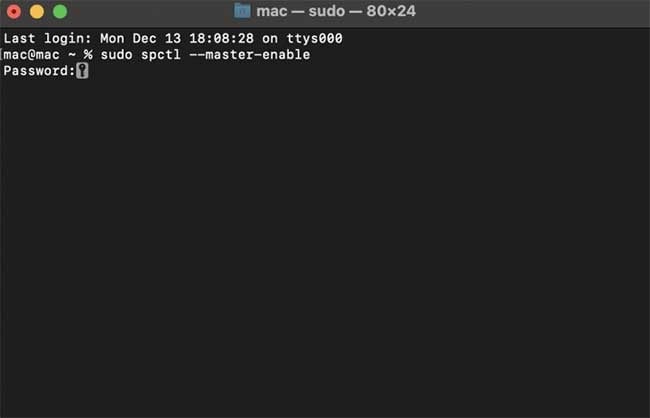
Bước 3: Nhập mật khẩu người dùng và nhấn Enter.
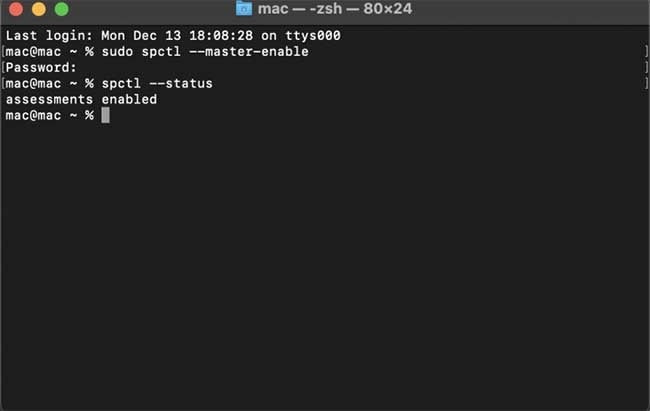
Bước 4: Để kiểm tra xem mình đã bật Gatekeeper hay chưa, bạn có thể nhập lệnh spctl --status vào Terminal. Màn hình hiển thị Assessments Enabled nghĩa là đã bật thành công.
Ngoài cách trên, bạn cũng có thể mở System Preferences > Security & Privacy để kiểm tra trạng thái của Gatekeeper. Ở tab General, bạn sẽ bắt gặp Allow applications downloaded from với những tùy chọn khác nhau tương ứng với cấu hình Gatekeeper.
Lưu ý quan trọng khi tắt Gatekeeper trên macOS
Việc tắt Gatekeeper trên macOS các bản có thể mang lại sự linh hoạt trong quá trình cài đặt ứng dụng, nhưng bạn cũng nên cẩn trọng để tránh ảnh hưởng đến bảo mật hệ thống. Dưới đây là một số điểm mà bạn cần lưu ý khi thực hiện:
- Cẩn thận với phần mềm không rõ nguồn gốc: Khi Gatekeeper bị tắt, hệ điều hành không còn kiểm soát chặt chẽ các ứng dụng bạn cài đặt. Điều này có thể khiến thiết bị tổn thương bởi phần mềm độc hại.
- Chỉ nên tắt Gatekeeper trên macOS khi thực sự cần: Hãy đảm bảo rằng bạn chỉ thực hiện thao tác này khi muốn cài một phần mềm mà bạn đã biết rõ và tin tưởng. Đừng tắt Gatekeeper chỉ vì sự tiện lợi.
- Luôn luôn xác minh độ uy tín của ứng dụng: Trước khi tiến hành cài đặt, bạn cần dành thời gian kiểm tra nhà phát hành, xem đánh giá người dùng hoặc phản hồi cộng đồng để chắc chắn rằng ứng dụng đó an toàn cho máy.
- Bật lại Gatekeeper sau khi sử dụng xong: Sau khi hoàn tất cài đặt, đừng quên kích hoạt lại Gatekeeper để máy được bảo vệ như ban đầu.
- Cập nhật hệ điều hành thường xuyên: Apple thường tung ra các bản vá bảo mật. Việc giữ cho hệ thống luôn ở trạng thái mới nhất sẽ giúp nâng cao mức độ an toàn, giảm thiểu rủi ro khi bạn phải thao tác sâu với hệ thống.
Với những chia sẻ chi tiết phía trên, hy vọng bạn đã nắm chắc cách tắt Gatekeeper trên macOS các bản và tự do cài đặt phần mềm mình mong muốn. Đừng quên cân nhắc kỹ về tính bảo mật trước khi thực hiện. Và để sở hữu các thiết bị chất lượng như MacBook, iPhone, iPad,... hãy đến ngay với Vender - đại lý ủy quyền chính thức của Apple Việt Nam.
إرسال تعليق